Como Consultar Detalhes do Exercício no Apple Watch

Os detalhes de exercícios no Apple Watch funcionam melhor como uma referência rápida durante o treino: confirme os músculos trabalhados, o equipamento ou a sequência básica e volte a treinar. Eles não substituem aprender um exercício com calma e nem são motivo para transformar o descanso em uma longa pausa olhando para a tela.
Essa diferença parece pequena, mas faz sentido na academia. Você pode estar no meio de uma rotina e chegar a um acessório que usa só de vez em quando. O nome parece familiar, mas você não lembra se ele pede cabo, máquina ou uma montagem específica. Um lembrete rápido ajuda; sair do treino para pesquisar vídeos e duvidar de cada detalhe normalmente não ajuda.
Os detalhes de exercícios do Steady no Apple Watch foram feitos para esse momento pontual. O treino ativo continua no pulso, e a referência fica a um toque de distância quando ela evita que você fique no achismo.
O que os detalhes de exercícios mostram
Em um treino ativo no Steady, um exercício com detalhes disponíveis pode abrir uma referência compacta ao tocar no nome dele no Apple Watch. Ela pode mostrar:
- os músculos primários e secundários;
- o equipamento usado;
- uma miniatura visual, quando disponível;
- uma sequência curta de instruções.
Pense nisso como orientação, não como uma aula. É informação suficiente para diferenciar dois movimentos com nomes parecidos, lembrar qual grupo muscular um acessório deve priorizar ou confirmar se a estação à sua frente é a que a rotina pede.
Em geral, o melhor momento para usar é antes da primeira série de trabalho. Leve alguns segundos para tirar a dúvida, escolha uma montagem que você consegue executar com segurança e confiança e mantenha o resto do treino simples.
Use como lembrete, não como uma pesquisa no meio do treino
Uma referência de exercício vale a pena quando facilita a próxima decisão. Ela deixa de ajudar quando faz você refazer todo o plano pelo pulso.
Consulte os detalhes quando precisar responder a uma destas perguntas:
- Qual equipamento este exercício planejado usa?
- Quais músculos este acessório pretende enfatizar?
- Qual é a sequência básica antes de eu fazer minha série de aquecimento?
Depois, volte ao treino e avalie a série no contexto. Se a estação estiver ocupada, o movimento não estiver confortável ou você precisar de uma avaliação técnica mais completa, tome a decisão maior no iPhone ou com um profissional qualificado. A tela pequena do Watch é ótima para um lembrete, não para redesenhar o treino inteiro.
 Uma consulta breve deixa a próxima ação clara sem tomar conta do intervalo.
Como abrir os detalhes no Steady
O caminho fica perto do que você já está fazendo:
- Inicie ou abra um treino ativo no Steady.
- No Apple Watch, veja o exercício atual no topo da tela de treino.
- Toque no nome do exercício quando ele mostrar a seta de navegação.
- Consulte músculos, equipamento, miniatura e instruções de que precisa.
- Volte ao treino ativo e registre a série que você realmente fez.
O nome do exercício só abre essa tela quando o exercício ativo tem detalhes disponíveis. Isso também é um feedback útil: a ausência dos detalhes não precisa parar seu treino. Use o nome da rotina, suas anotações anteriores ou o iPhone quando a decisão pedir mais contexto.
Onde isso ajuda no treino real
Esse recurso mostra valor nas partes mais tranquilas do treino. Imagine que você voltou a uma rotina depois de algumas semanas e aparece um acessório de que lembra apenas por alto. Você pode conferir o equipamento e o foco muscular antes de ocupar uma estação. Ou está alternando entre dois exercícios no cabo e quer garantir que escolheu a variação planejada antes de registrar a série.
Nos dois casos, o objetivo não é buscar um treino com aparência perfeita em uma tela minúscula. É reduzir o atrito entre o plano e a próxima série honesta. A carga, as séries e repetições, o descanso e o esforço que você registra continuam sendo mais importantes do que passar vários minutos lendo instruções depois que a sessão já começou.
Um limite útil para a referência no Watch
Os detalhes de exercícios do Apple Watch funcionam durante um treino ativo no Steady; portanto, não são um catálogo independente para planejar em casa. Eles também dependem de o exercício ativo ter um registro de detalhes disponível. Se esse conteúdo não carregar naquele momento, o Steady mostra o carregamento e permite tentar de novo.
Esse limite faz sentido. Montar uma rotina, comparar substituições e fazer edições maiores merecem o espaço do iPhone. O Watch fica para os momentos em que você precisa de uma resposta rápida sem quebrar o ritmo do treino. Para os controles gerais da sessão, veja Como Controlar o Treino pelo Apple Watch.
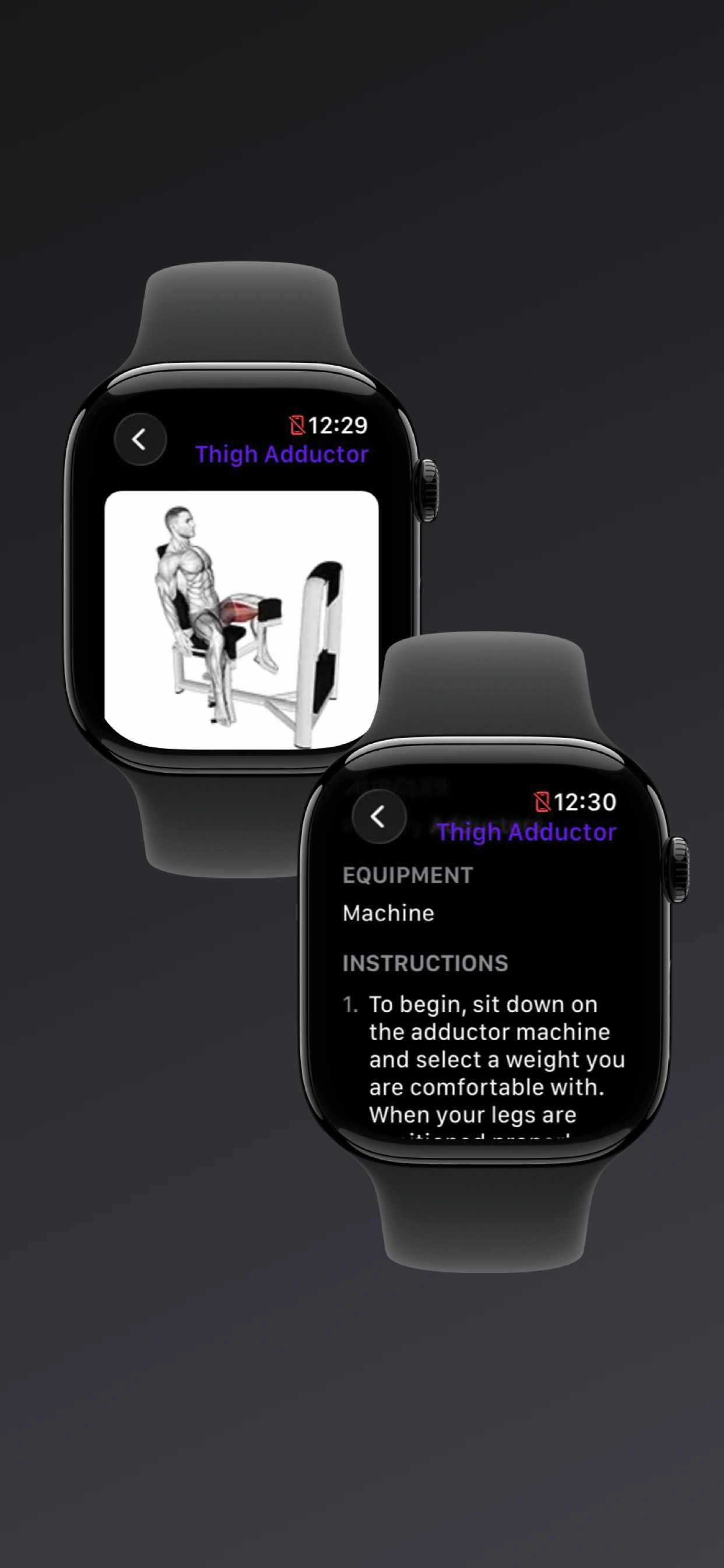 A referência fica ligada ao exercício ativo, mantendo a informação útil perto da série que você vai fazer.
Mantenha a consulta breve e o treino real
As melhores ferramentas de treino facilitam a próxima boa ação. Use os detalhes de exercícios no Apple Watch para resolver uma dúvida pequena, não para substituir prática, orientação profissional ou mudanças bem pensadas no programa. Depois, volte à série, registre o que aconteceu e mantenha o treino andando.
Steady mantém essas referências junto do treino ativo, sem misturar o momento da série com o planejamento e a revisão mais profundos, que merecem uma tela maior e mais atenção.
Pronto para começar a aplicar sobrecarga progressiva?
Esqueça planilhas e notas complexas. Junte-se a milhares de praticantes que usam o Steady para focar no treino, acompanhar o progresso e saber automaticamente quando aumentar o peso.
Baixar Grátis no iPhone