Como Personalizar as Tendências do Treino
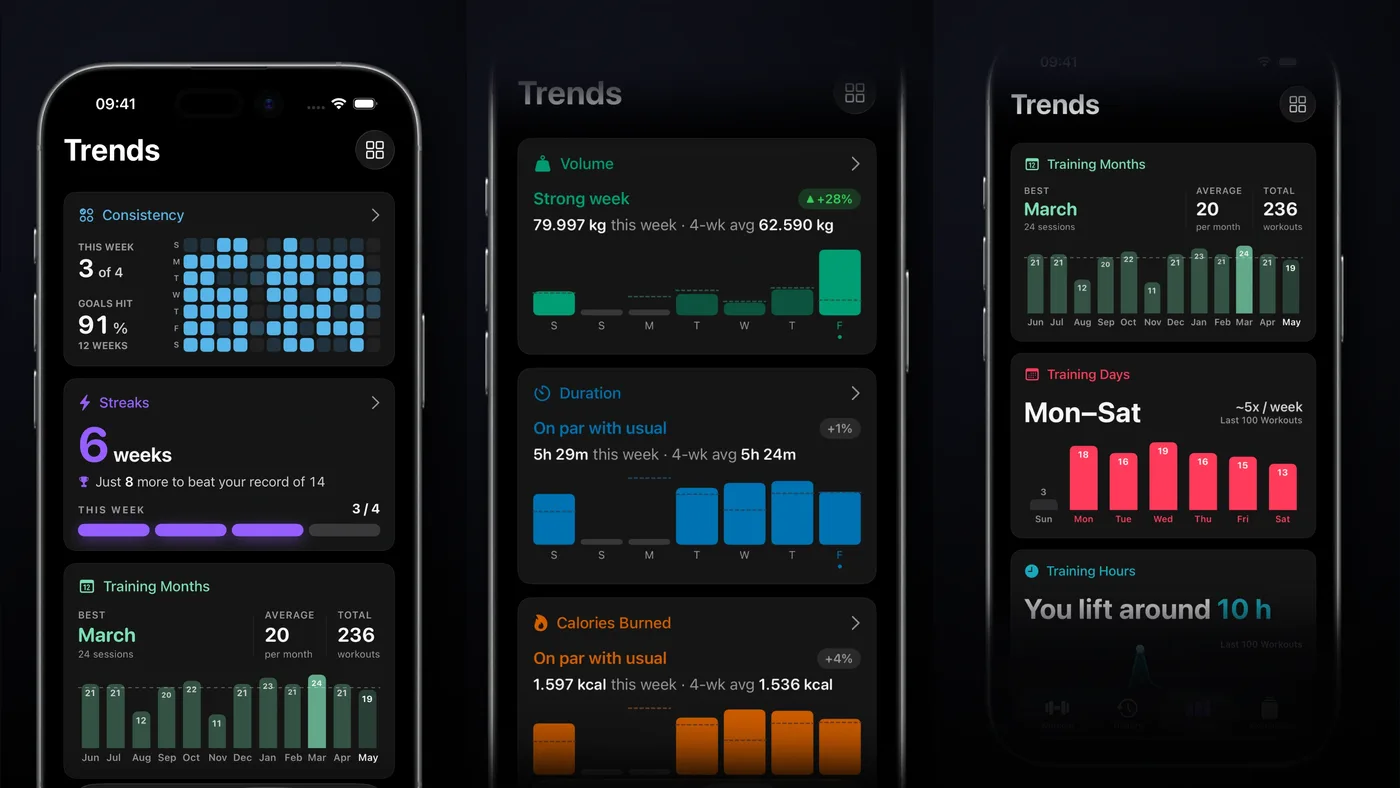
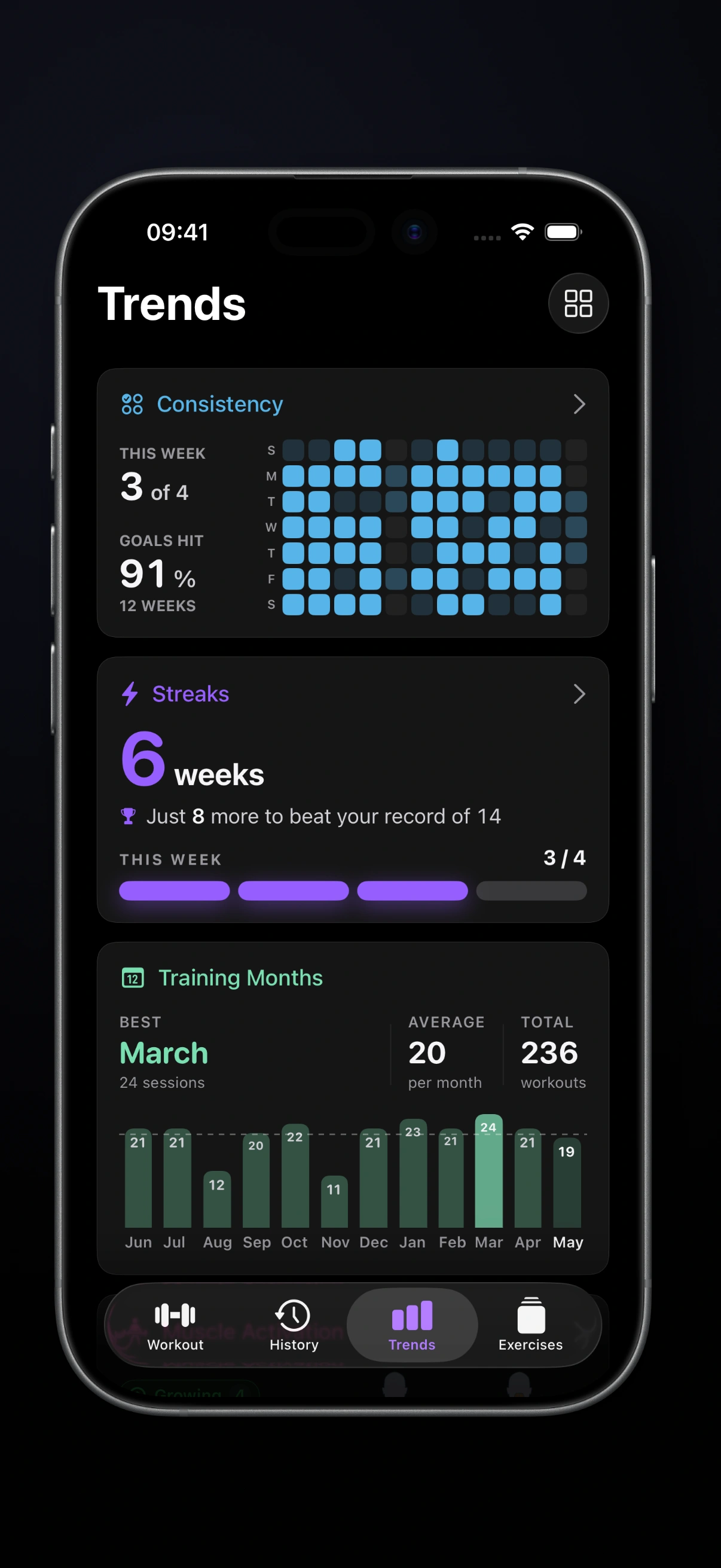
A aba Tendências do Steady transforma os treinos que você registra em uma visão de como sua rotina evolui ao longo do tempo. Ela mostra padrões de consistência, volume, duração dos treinos, ativação muscular, dias de treino, peso corporal e outras métricas, ajudando a entender o que está acontecendo além de uma única sessão.
Mas a métrica mais importante não é igual para todas as pessoas nem para todas as fases do treino. Quem está recuperando a consistência pode priorizar sessões concluídas e dias de treino. Quem está em um bloco de hipertrofia talvez precise deixar volume e ativação muscular no topo. Já quem busca uma meta de peso corporal pode acompanhar a tendência do peso ao lado da regularidade nos treinos.
A melhor forma de personalizar as Tendências do Steady é colocar primeiro as métricas que respondem à sua dúvida atual. Mais dados não significam automaticamente uma decisão mais clara. Escolha três ou quatro tendências relevantes, dê prioridade a elas e deixe o restante disponível sem disputar sua atenção.
Comece com uma pergunta sobre seu treino
Antes de mover qualquer widget, escreva a pergunta que o dashboard deve responder.
Alguns exemplos úteis:
- Estou treinando com a frequência que planejei?
- Meu volume semanal aumentou rápido demais?
- Em quais dias e horários eu realmente costumo treinar?
- A tendência do meu peso corporal está indo na direção desejada?
- Os músculos que quero priorizar estão recebendo trabalho suficiente?
A pergunta define o layout. Quem está retomando o hábito precisa de informações diferentes de quem está administrando um bloco de hipertrofia com volume alto.
 Revise as tendências para responder a uma pergunta do treino, não apenas para navegar pelos números.
Escolha os widgets certos para seu objetivo
Você não precisa manter um único layout para sempre. As prioridades podem mudar junto com a fase do treino.
Para ganhar consistência
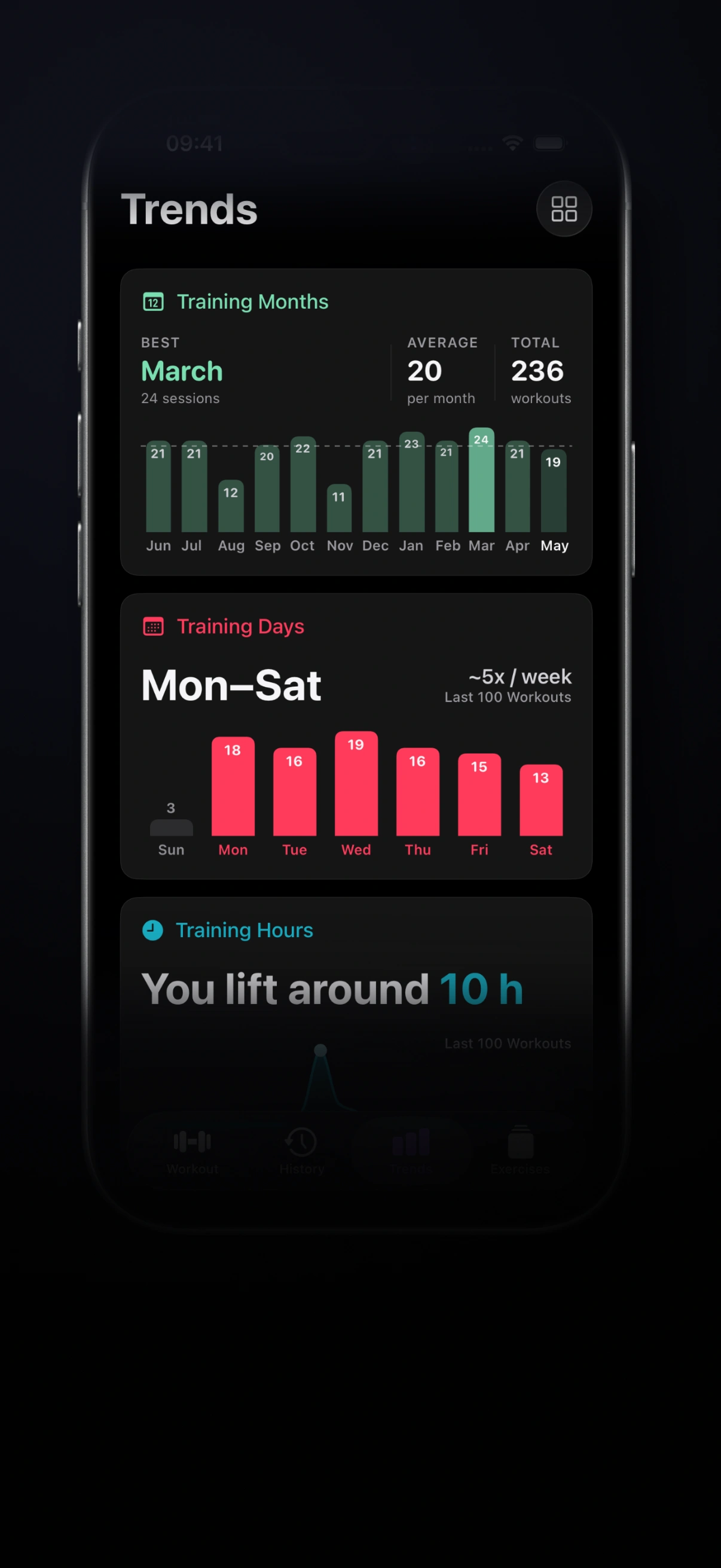
Coloque Consistência, Sequências e Dias de treino perto do topo. Juntos, esses widgets mostram se as sessões estão acontecendo, como a sequência atual se compara ao seu padrão recente e quais dias costumam funcionar na vida real.
Esse layout é útil para quem está voltando depois de uma pausa ou tentando fazer uma nova rotina caber na semana. O primeiro objetivo não é maximizar todas as métricas, mas criar uma semana que possa ser repetida.
Para controlar volume e recuperação
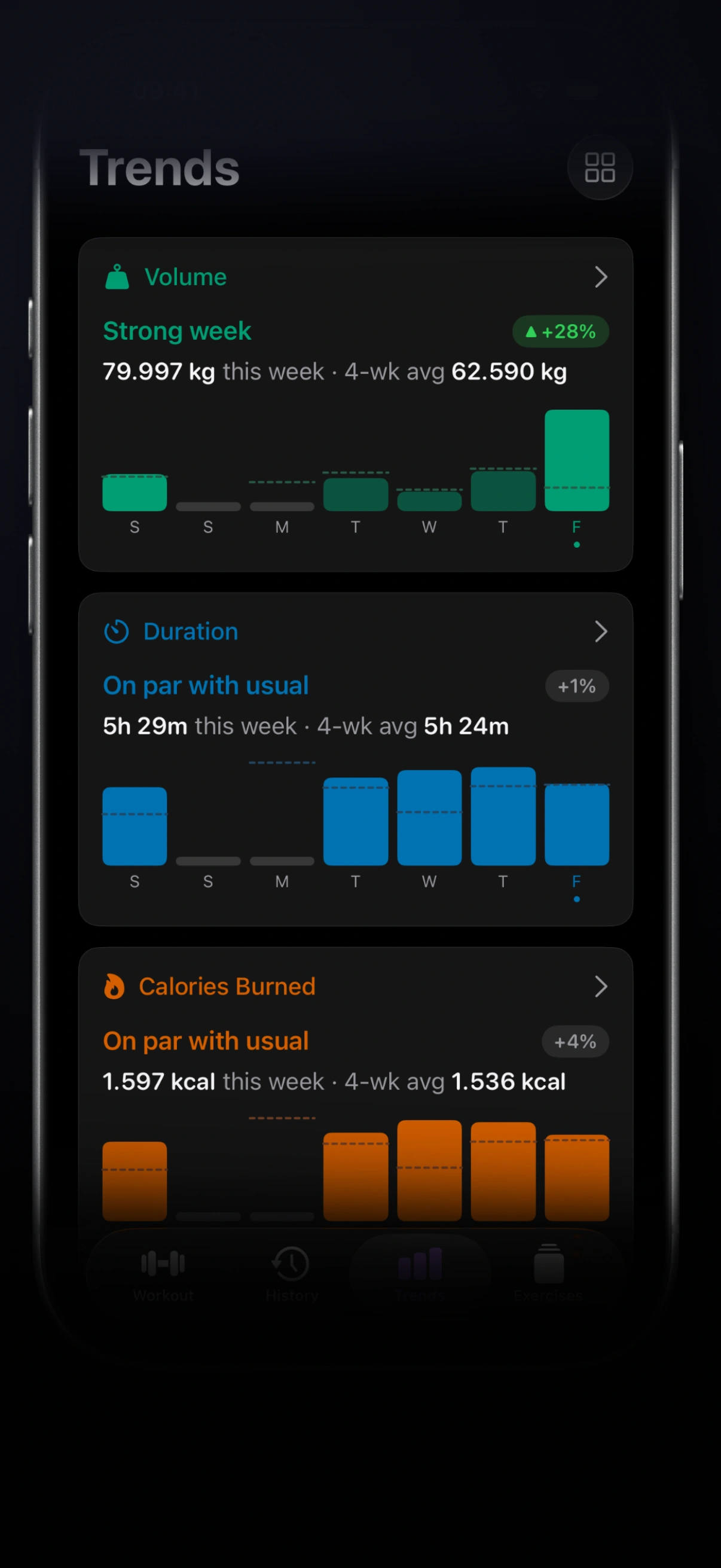
Priorize Volume, Duração e Ativação Muscular. Eles mostram lados diferentes do estresse do treino: quanto trabalho foi registrado, quanto tempo as sessões levaram e onde esse trabalho foi distribuído.
Nenhum card isolado diagnostica fadiga. Mas um aumento repentino de volume e duração, junto com queda de desempenho e pouca energia, é um bom motivo para revisar a semana em vez de continuar adicionando trabalho no automático.
Para uma meta de peso corporal
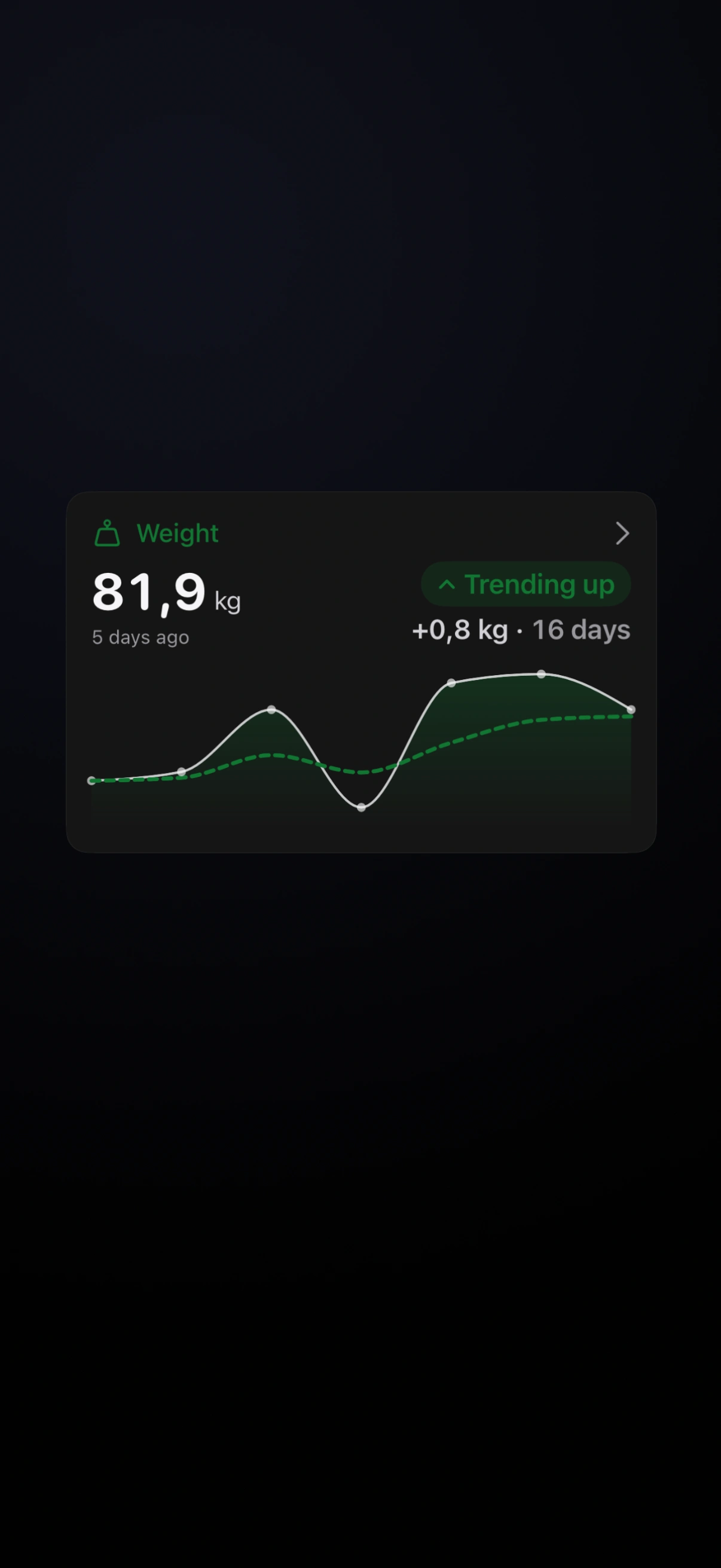
Mantenha Peso visível ao lado de Consistência e de uma métrica de carga de treino. Fica mais fácil interpretar o peso corporal quando você também enxerga se o comportamento de treino permaneceu estável.
As mudanças diárias da balança têm muito ruído. Observe a direção recente e compare com algumas semanas de comportamento consistente antes de alterar calorias ou treino.
Como personalizar a aba Tendências no Steady
Abra a aba Tendências e toque no ícone de grade, ou mantenha um widget pressionado, para entrar no modo de edição. A partir daí, você pode:
- Arrastar os widgets para uma ordem mais útil.
- Remover cards que não importam para a fase atual.
- Tocar no botão de mais para adicionar novamente um widget oculto.
- Restaurar o layout padrão se quiser recomeçar.
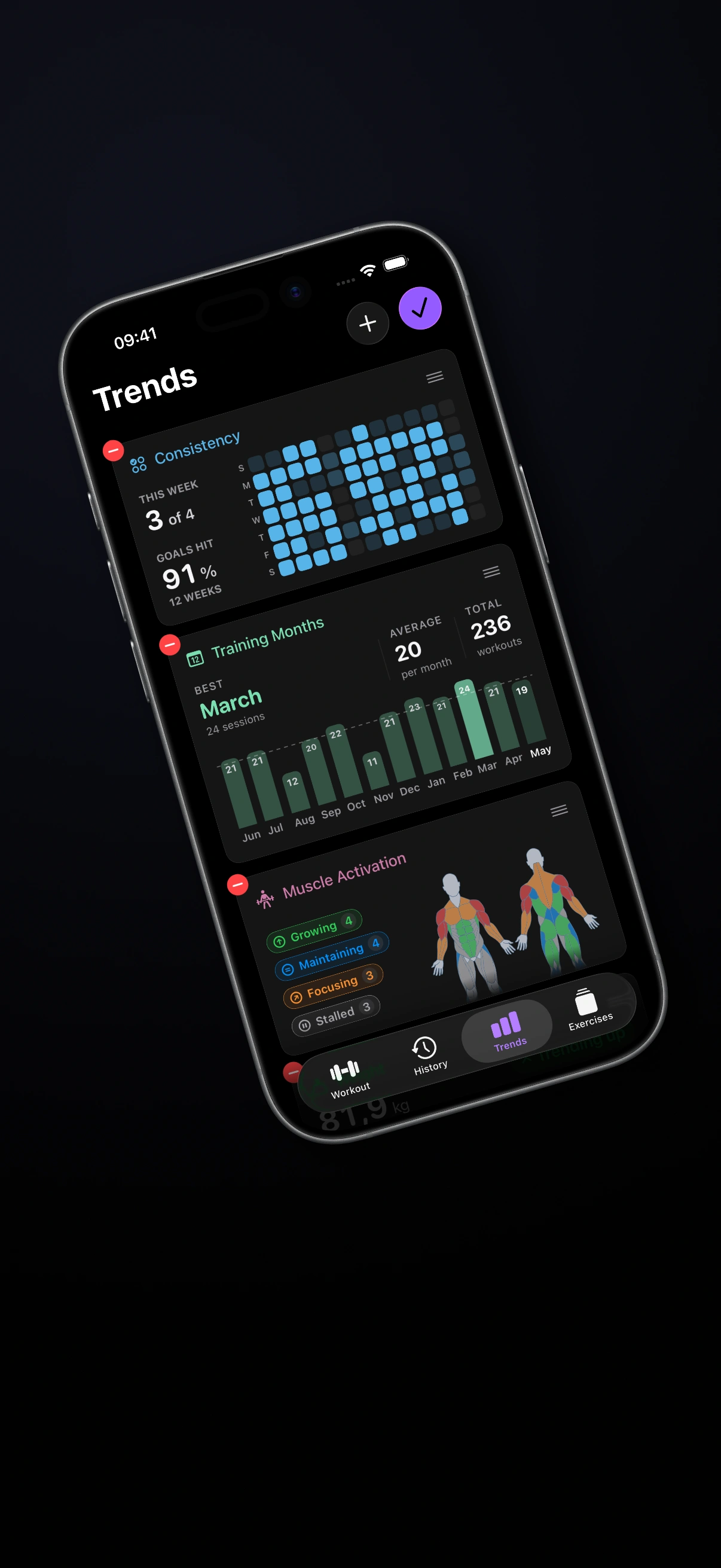
Coloque primeiro o card que responde à sua pergunta principal. O segundo e o terceiro devem acrescentar contexto, não repetir a mesma ideia. Volume e Duração, por exemplo, mostram se mais trabalho total também significou sessões mais longas, enquanto Consistência ajuda a entender se aquela semana foi normal.
Alguns widgets precisam de histórico suficiente de treinos ou medidas antes de se tornarem informativos. Isso é esperado: um padrão depende de dados repetidos. O widget de Peso, por exemplo, precisa de mais de um registro de peso corporal antes de mostrar uma direção. Continue registrando com consistência e as visualizações úteis vão sendo preenchidas.
Interprete tendências sem reagir demais
O dashboard funciona melhor quando cada informação é revisada na frequência certa.
- Consulte o histórico da sessão ao escolher as cargas ou metas do treino de hoje.
- Veja atividade semanal e consistência perto do fim da semana.
- Analise a direção do peso corporal e padrões mais longos de treino a cada poucas semanas.
Evite mudar o plano porque uma barra ficou menor ou porque um treino demorou mais. A carga de trabalho da semana atual faz mais sentido quando comparada ao seu padrão habitual, e a evolução de força fica mais confiável depois de várias sessões comparáveis. Se seu desempenho muda muito de um dia para o outro, use o método de Como Acompanhar a Evolução na Força Quando o Desempenho Varia.
O objetivo da personalização não é olhar o dashboard com mais frequência. É tornar a revisão ocasional mais rápida e mais útil para decidir.
Três erros ao montar seu dashboard
Deixar todos os widgets visíveis
Se tudo é importante, nada tem prioridade. Oculte os cards que não estão sendo usados agora. Você pode adicioná-los novamente quando o objetivo mudar.
Tratar métricas relacionadas como se fossem iguais
Volume, duração, consistência e peso corporal descrevem partes diferentes do processo. Uma dessas métricas não substitui todas as outras.
Mudar o layout a cada poucos dias
Dê tempo para o layout se tornar familiar. Uma boa regra é mantê-lo durante um bloco de treino e revisar quando o objetivo ou a rotina semanal mudar.
Monte um dashboard que leve a uma decisão
Personalize as tendências em torno de uma pergunta atual, deixe no topo apenas as métricas que dão contexto e revise cada uma na frequência em que ela realmente pode mudar de forma relevante.
O Steady mantém o registro detalhado e as ferramentas de progressão focados no treino, sem feed social ou distrações. Abra a aba Tendências, escolha os widgets que importam neste bloco e deixe o restante fora do caminho até precisar dele.
Pronto para começar a aplicar sobrecarga progressiva?
Esqueça planilhas e notas complexas. Junte-se a milhares de praticantes que usam o Steady para focar no treino, acompanhar o progresso e saber automaticamente quando aumentar o peso.
Baixar Grátis no iPhone