Como Diferenciar Rotinas de Treino Parecidas
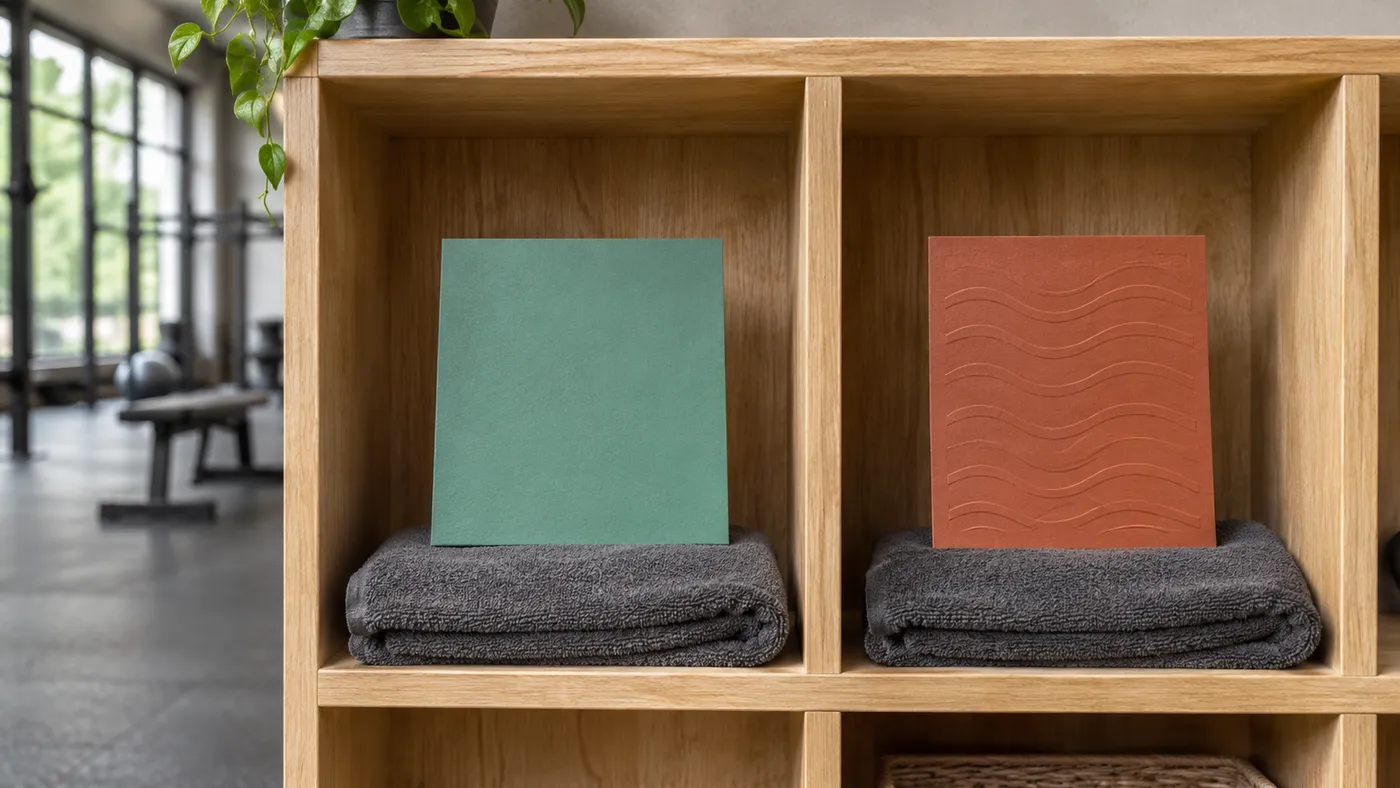
Você chega à academia, abre o app e encontra duas rotinas chamadas “Superiores”. Uma é o treino completo. A outra é a versão que você faz quando só tem 35 minutos. Como os primeiros exercícios são parecidos, você acaba abrindo as duas fichas para descobrir qual é a de hoje.
Dê a cada rotina um nome que indique quando você usa aquela versão e escolha cores diferentes para os cards no Steady. A cor ajuda a bater o olho e achar a ficha. O nome confirma a escolha antes de você registrar a primeira série. Se você prefere manter treinos parecidos com a mesma cor, dá para diferenciar um deles pela textura do card com o Steady Pro.
Escolha nomes que ajudem na hora de treinar

Comece pelas duas fichas que você costuma confundir. O que você procura depois de abrir cada uma? Se for a duração, experimente Superiores – Completo e Superiores – 35 min. Se a diferença estiver no equipamento disponível, Corpo inteiro – Academia e Corpo inteiro – Hotel já indicam qual ficha usar antes de você conferir os exercícios.
Quando duas sessões da semana têm exercícios em comum, vale pôr o foco no nome. Superiores – Empurrar e Superiores – Puxar ajudam mesmo que os dois treinos tenham um pouco de cada. Se o seu personal usa as letras A e B, mantenha as letras e acrescente o foco. Assim fica fácil encontrar no app a ficha que ele passou.
Escolha nomes que façam sentido mesmo se a semana mudar. “Superiores de segunda” pode confundir se você acabar fazendo a sessão na terça. “Superiores – Empurrar” continua dizendo o que você vai encontrar na ficha.
Organize as fichas na sequência em que você pretende treinar
Coloque as fichas na ordem em que pretende fazê-las. Na aba Treino, a ordenação padrão por Última Execução mostra primeiro as rotinas que você nunca fez, seguidas das que você fez há mais tempo. Em caso de empate, vale a ordem do programa. No canto superior esquerdo do card, Dia 2 / 4 indica que aquela é a segunda rotina do programa, mesmo quando o card aparece primeiro. Para mudar a sequência, toque no nome do programa, escolha Editar Programa e selecione Reordenar Rotinas no menu …. Arraste as fichas para a posição desejada, toque em Pronto e depois no botão ✓ para salvar. Para ver os cards sempre na ordem do programa, abra o menu … da aba Treino e escolha Número em Ordenar por.
Como mudar a cor ou a textura dos cards no Steady
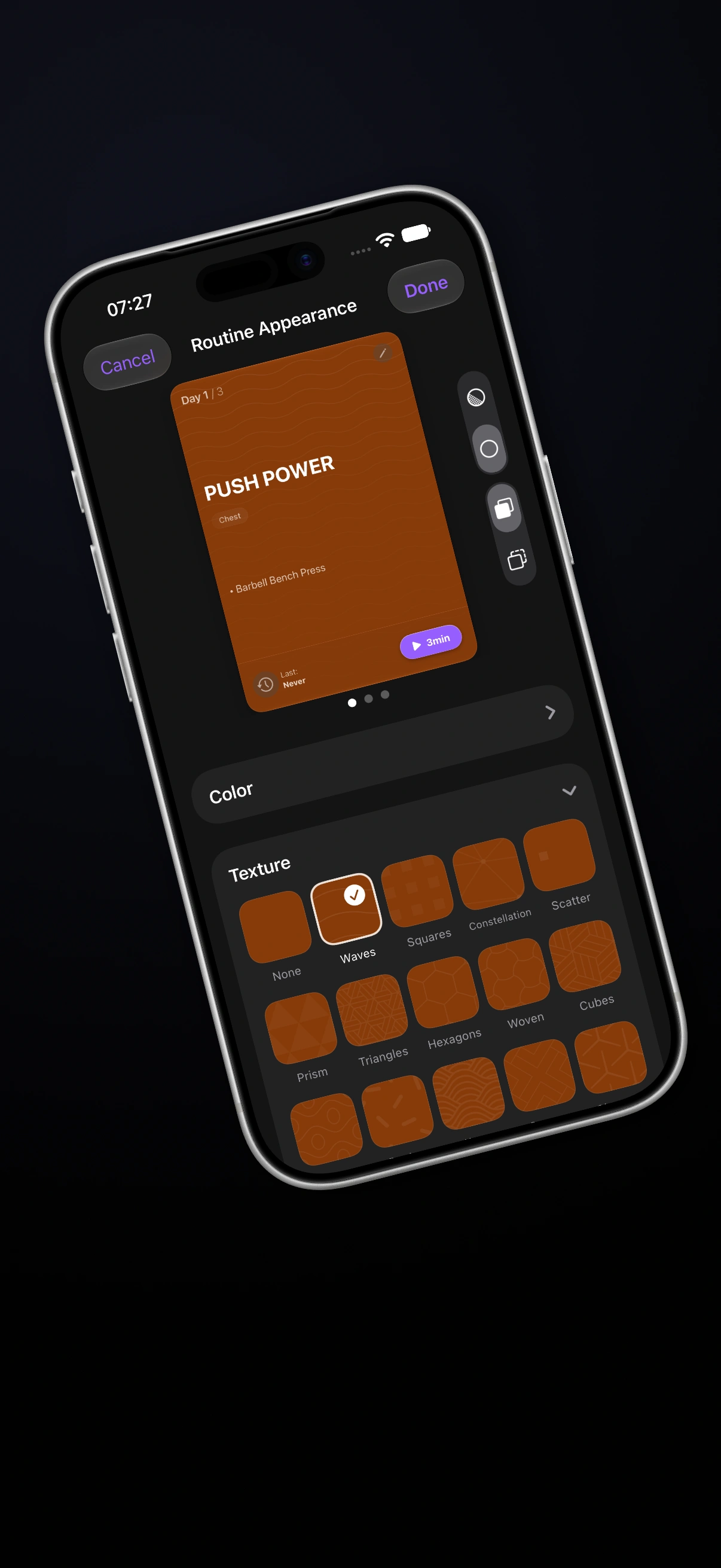 A prévia mostra como a textura fica no card antes de você salvar.
- Antes de iniciar o treino, toque e segure o card da rotina e escolha Editar Rotina.
- No editor, toque no ícone de paleta para abrir Aparência da Rotina.
- Abra Cor e escolha uma opção. Se o programa tiver várias rotinas, deslize os cards da prévia para comparar as cores ou ajustar outra ficha.
- Para aplicar um padrão ao card, abra Textura e escolha uma opção. Salvar uma textura nova exige o Steady Pro.
- Toque em Pronto e confirme as alterações no editor do programa.
Se você prefere cards com fundo neutro, ainda dá para usar nomes distintos e detalhes em cores diferentes. O controle ao lado da prévia alterna entre o estilo colorido e o neutro para todos os cards. Use a seção Cor para mudar a cor atribuída a uma rotina específica.
Use uma diferença que você vai lembrar na semana que vem
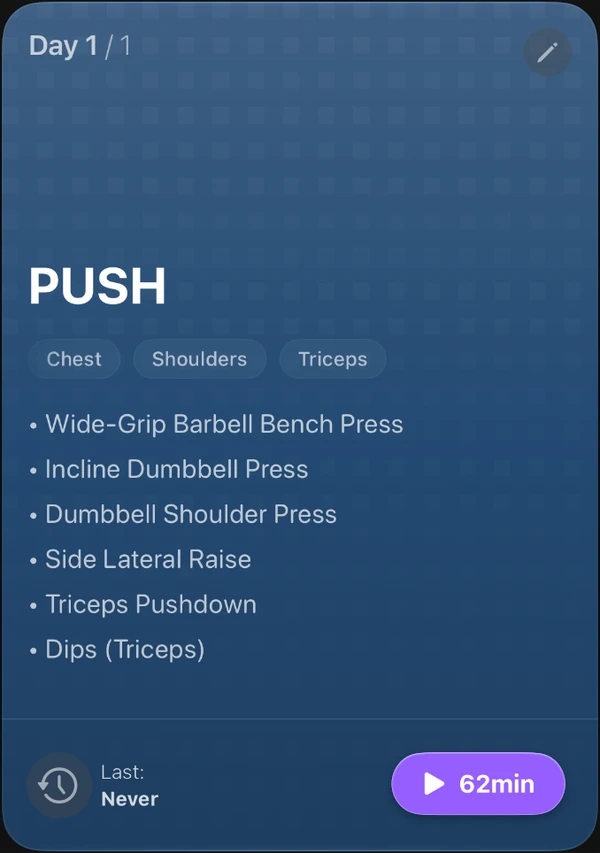
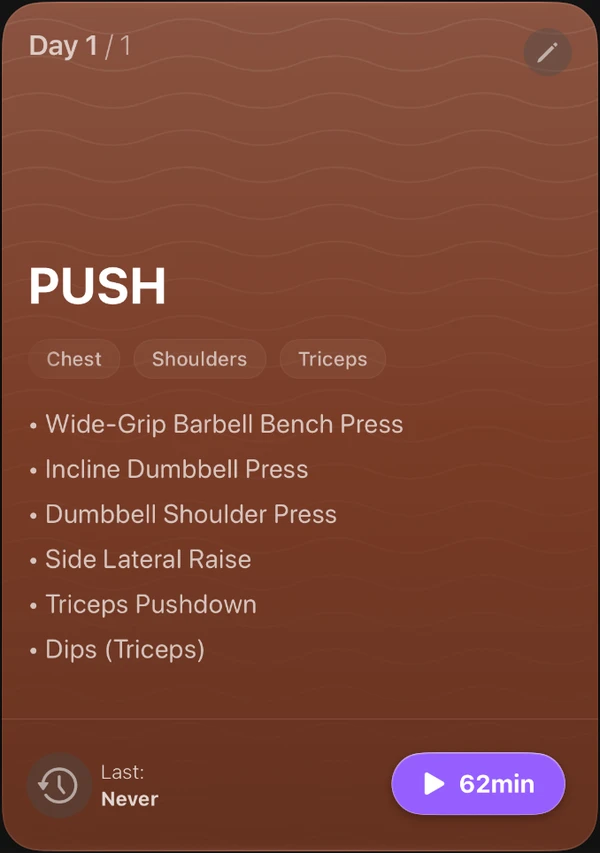
Duas cores bem diferentes ajudam quando você quer distinguir um par de fichas. Por exemplo, deixe o treino completo com um card azul e a versão curta com um laranja. Se você prefere usar cores por grupo de treinos, deixe as fichas de superiores em azul e aplique a textura Ondas na versão curta. Mantenha a duração no nome para conseguir confirmar a escolha de qualquer jeito.
Veja a mesma ficha de treino com cinco combinações de cores e texturas no Steady. As cinco cores fazem parte da paleta Equilibrado.
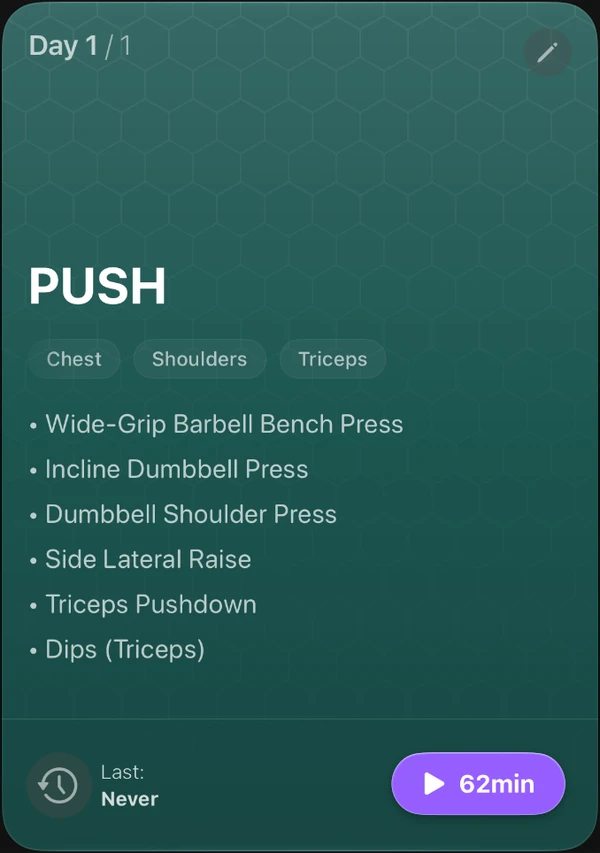
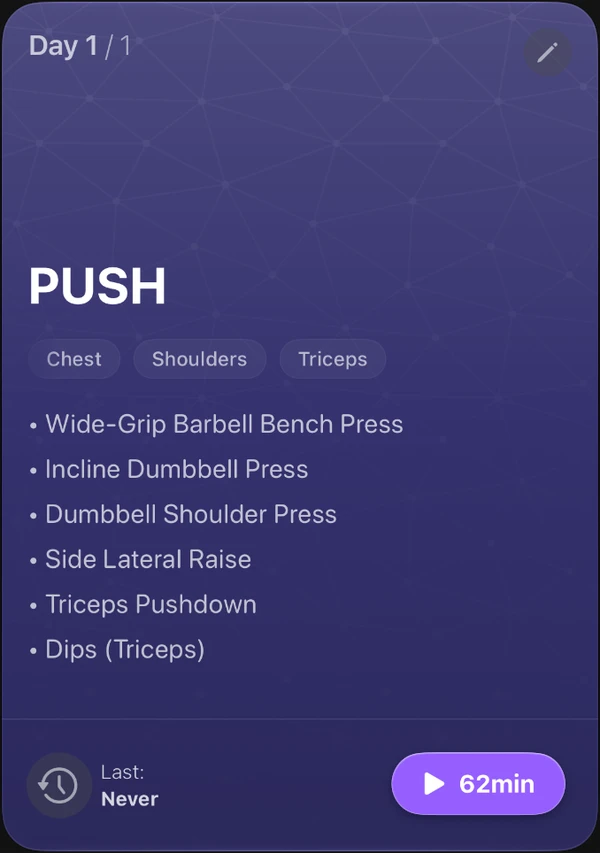
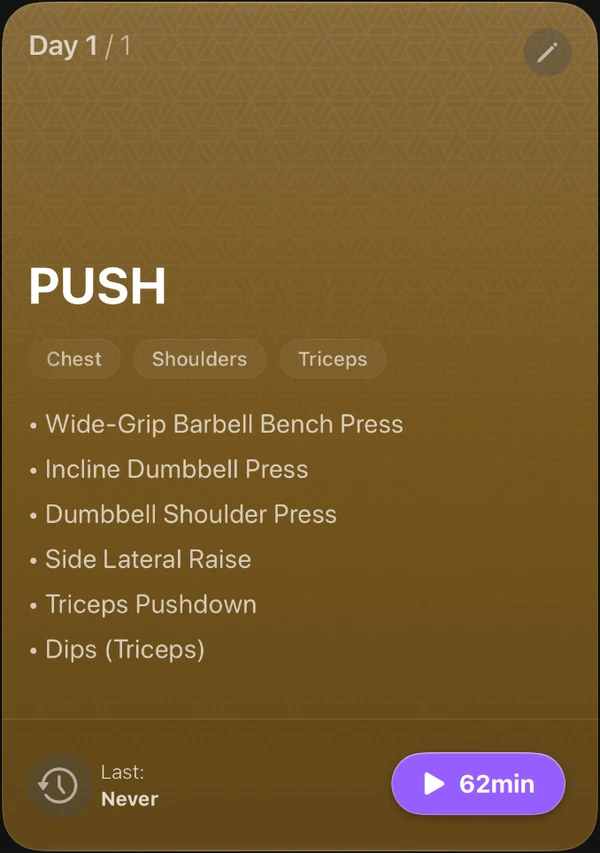
Experimente com as fichas que você usa nesta semana. No próximo treino, veja se consegue achar o card e confirmar o nome sem precisar abrir uma segunda ficha. Se quiser deixar as seções que mais usa à mão, você também pode personalizar as abas do Steady.
Pronto para começar a aplicar sobrecarga progressiva?
Esqueça planilhas e notas complexas. Junte-se a milhares de praticantes que usam o Steady para focar no treino, acompanhar o progresso e saber automaticamente quando aumentar o peso.
Baixar Grátis no iPhone