Como Personalizar as Abas do Steady
Para personalizar a barra inferior do Steady, abra Ajustes → Personalizar Abas e escolha quais telas devem aparecer. Você pode ativar até quatro abas opcionais, além de Treino. As telas ocultas continuam acessíveis pelos Ajustes, então dá para simplificar a navegação e continuar usando os recursos que você consulta de vez em quando.
A pergunta que ajuda é quais telas você abre durante uma semana normal de treino. Se costuma conferir os números da sessão anterior antes de escolher a carga, vale deixar o Histórico à mão. Se analisa padrões de várias sessões em casa, Tendências também pode ganhar espaço. A navegação pode acompanhar essa diferença.
Comece pela tarefa que se repete
Pense nos seus últimos treinos. Depois de abrir o app, para onde você foi e o que queria fazer?
- Conferir uma sessão anterior: mantenha Histórico de Treinos visível.
- Analisar padrões entre sessões: reserve espaço para Suas Tendências.
- Consultar ou explorar exercícios: deixe Catálogo de Exercícios por perto.
- Registrar e acompanhar medidas: considere Medidas Corporais.
- Mudar preferências com frequência: transforme Ajustes em uma aba.
São escolhas de acesso, sem obrigação de marcar todas. Uma tela pode ser útil mesmo fora da barra inferior. Consultar as medidas corporais uma vez por mês e abrir o histórico em todo treino são hábitos diferentes; cada um pode ter seu próprio lugar na navegação.
Use um motivo concreto: “Abro o Histórico para comparar minhas duas últimas sessões” orienta melhor a escolha do que “Acho que deveria olhar mais dados”.
Como mudar as abas
- Abra Ajustes. Se a aba já aparece na barra inferior, toque nela. Caso contrário, use o ícone de perfil no alto da tela de Treino.
- Entre em Personalizar Abas. A seção Exibir como abas lista as telas opcionais.
- Ative as telas que quer ter à mão. Desative aquelas que você pode acessar com menos frequência pelos Ajustes.
- Se uma opção estiver indisponível, libere um espaço. O Steady permite até quatro abas opcionais ao mesmo tempo. Desative uma antes de ativar outra.
- Volte ao treino e experimente. Observe se a sua próxima ação habitual ficou fácil de encontrar.
Treino continua sendo a tela principal para treinar. O limite de quatro vale para as telas opcionais, então a barra completa pode ter mais de quatro itens. Esses controles definem quais abas aparecem; eles não oferecem uma função de arrastar para mudar a ordem.
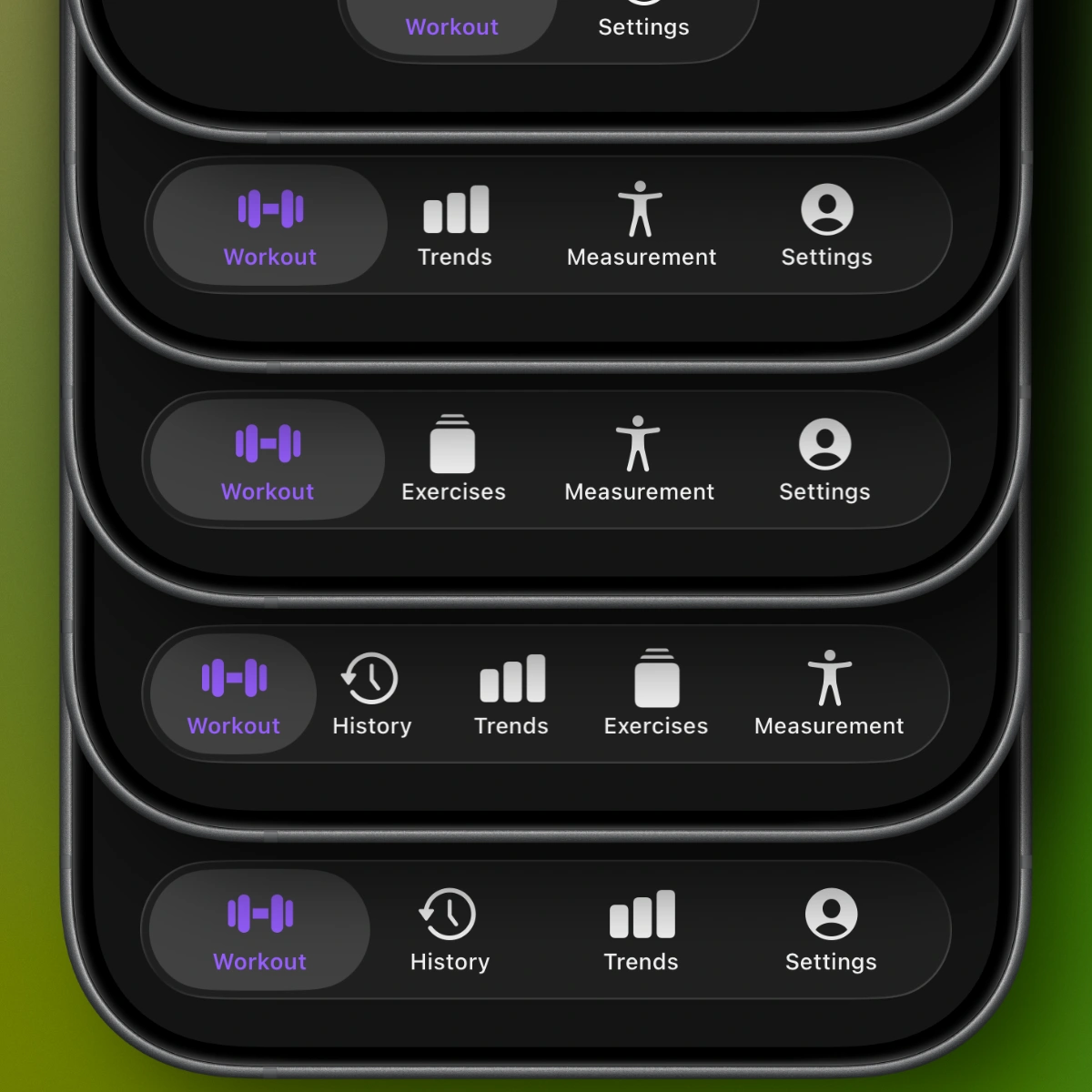 A imagem do Steady 2.2 mostra diferentes combinações de abas, com os nomes em inglês. A aparência pode variar conforme a versão do iOS.
A personalização das abas está disponível sem Pro. Escolher a aba Medidas Corporais não altera a exigência de Pro para usar esse recurso.
Experimente uma combinação que resolva uma necessidade
Você não precisa encontrar a organização perfeita antes da próxima sessão. Escolha um ponto de partida e veja se ele acompanha o jeito como você já treina.
Para conferir o que aconteceu no treino anterior: ative Histórico e Tendências. O Histórico leva a uma sessão específica; Tendências ajuda na análise mais ampla. Deixe as outras abas opcionais ocultas se quase nunca as abre. Elas continuam nos Ajustes.
Para consultar exercícios com frequência: mantenha Exercícios junto do Histórico. Essa combinação pode ajudar numa fase em que você está conhecendo o catálogo e consultando sessões anteriores. Isso não exige mudar a ficha nem procurar uma novidade a cada treino.
Para acompanhar medidas regularmente: deixe Medidas e Tendências por perto, se você usa essas ferramentas. Acrescente Histórico se também compara sessões individuais. Não há necessidade de ocupar os quatro espaços opcionais só porque estão disponíveis.
São exemplos de navegação. A combinação adequada é a que facilita suas tarefas recorrentes, sem ditar como você deve treinar.
Tenha acesso às ferramentas ocasionais sem consultá-las toda hora
Ocultar uma aba transfere o acesso àquela tela para os Ajustes. Isso não apaga os registros da tela. Se você ocultar a própria aba Ajustes, o ícone de perfil na tela de Treino permite voltar a ela.
Isso ajuda quando uma ferramenta só precisa de atenção em alguns momentos. Você pode analisar tendências depois do último treino da semana e dedicar os intervalos entre séries ao registro e ao descanso. Para aproveitar melhor essa análise, veja como personalizar as tendências do treino.
Use a mesma organização por algumas sessões antes de mudar de novo. Observe os caminhos que se repetem: se você sempre entra em Ajustes para abrir a mesma tela oculta, traga a aba de volta. Se uma aba visível fica esquecida, ela pode sair da barra.
Volte ao padrão quando precisar
Redefinir para Padrões restaura as abas opcionais de Histórico, Tendências, Exercícios e Medidas e oculta a aba Ajustes. A ação redefine a seleção das abas, sem zerar seu histórico de treino.
Você também pode fazer uma mudança menor quando seus hábitos mudarem. Abra o Steady, escolha as telas que realmente usa e deixe os próximos treinos mostrarem se a organização funciona para você.
Pronto para começar a aplicar sobrecarga progressiva?
Esqueça planilhas e notas complexas. Junte-se a milhares de praticantes que usam o Steady para focar no treino, acompanhar o progresso e saber automaticamente quando aumentar o peso.
Baixar Grátis no iPhone